
Tidak Usah Panik, Ini Cara Efektif Mengatasi iPhone Stuck di Logo Apple yang Sering Terjadi
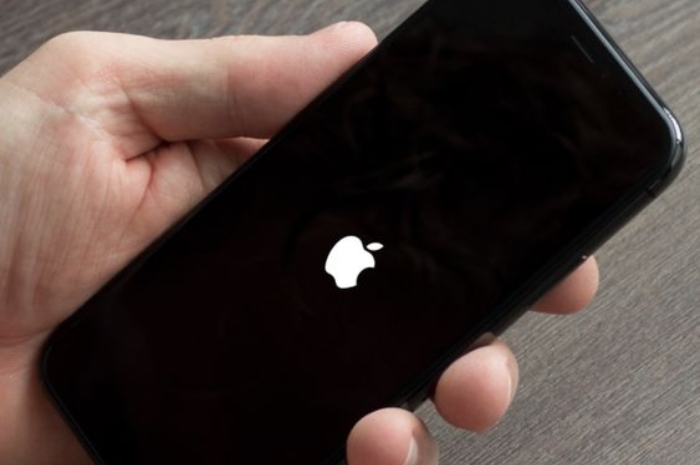
AKURAT BANTEN - Pengguna iPhone mungkin pernah mengalami beberapa masalah operasional, salah satunya adalah stuck di logo Apple.
iPhone bisa mengalami beberapa jenis eror, termasuk proses stuck atau terhenti di logo Apple. Hal ini biasa terjadi ketika iPhone berada dalam kondisi dimuat ulang.
Ketika iPhone stuck di logo Aple, pengguna tidak bisa menggunakannya sama sekali. Secara umum, penyebab iPhone stuck di logo Apple adalah terdapat kesalahan dalam proses memuat sistem perangkat lunak.
Namun tidak usah panik, karena masalah seperti dapat diatasi dengan langkah-langkah berikut ini.
Baca Juga: Apa Ciri-Ciri Warna Kuku Sehat? Simak Penjelasannya
Cara Mengatasi iPhone Stuck di Logo Apple
Lakukan force restart
Cara mengatasi iPhone stuck di logo Apple yang pertama adalah dengan melakukan force restart atau memuat ulang paksa. Berikut langkah-langkahnya.
iPhone yang mendukung iOS 16 (mulai iPhone 8 dan yang lebih baru)
- Tekan dan lepas tombol volume atas secara cepat
- Tekan dan lepas tombol volume bawah secara cepat
- Kemudian, tekan dan tahan terus tombol power hingga muncul logo Apple, lalu lepaskan.
- Setelah iPhone mati, silakan tekan tombol power untuk menyalakannya kembali.
iPhone 7
- Tekan tombol volume bawah dan power secara bersamaan.
- Tahan dua tombol tersebut hingga muncul logo Apple, lalu lepaskan.
- Setelah mati, silakan menekan tombol power untuk menyalakan iPhone kembali.
iPhone 6S dan iPhone SE generasi pertama
- Tekan tombol Home (Home Button) dan tombol power secara bersamaan.
- Tahan dua tombol tersebut hingga muncul logo Apple.
- Setelah muncul, silakan lepaskan. Bila iPhone telah mati, tekan tombol power untuk menyalakannya kembali.
Baca Juga: 6 Rekomendasi Drama Korea Terbaru Tahun 2024, Yang Mana Pilihan Favoritmu?
Masuk ke Recovery Mode dan instal ulang iPhone
Cara mengatasi iPhone stuck di logo Apple selanjutnya adalah dengan masuk ke recovery mode dan instal ulang melalui iTunes di komputer. Berikut langkah-langkahnya.
- Pastikan telah memiliki aplikasi iTunes di komputer.
- Buka iTunes dan sambungkan iPhone yang stuck logo Apple ke komputer.
- Saat tersambung dengan komputer, buat iPhone masuk ke Recovery Mode.
- Setelah berhasil membuat iPhone masuk ke Recovery Mode, pada aplikasi iTunes di komputer, pilih logo iPhone dan bakal muncul notifikasi untuk melakukan Update atau Restore.
- Di antara kedua opsi tindakan itu, silakan pilih Update untuk menginstal ulang iPhone dengan sistem operasi terbaru. Jika memilih Restore maka data di iPhone bakal dihapus karena dikembalikan ke setelan awal pabrik.
- Tunggu hingga proses instal ulang selesai dan nyalakan iPhone kembali.


Dilarang mengambil dan/atau menayangkan ulang sebagian atau keseluruhan artikel di atas untuk konten akun media sosial komersil tanpa seizin redaksi.
Berita Terkait




Berita Terkini



Terpopuler
- 1Geger! Survei SMRC Ungkap Skor Kepemimpinan Tokoh Nasional, Mahfud MD di Puncak, Gibran Terbawah
- 2Mahfud MD Soroti OTT KPK di BNPB, Dana Bencana Diduga Bermasalah saat Warga Butuh Bantuan
- 3Tiga Hari Lagi! Wajib Halal Berlaku 18 Oktober 2026, Ini Daftar Produk yang Harus Punya Sertifikat
- 4Bikin Bangga! Persib Menang atas The Cong-Viettel, Liga Indonesia Kini Tembus 16 Besar Asia
- 5Singgung Asap dan Oksigen, Syahganda Dikritik Pejabat Malaysia! Indonesia Didesak Minta Maaf
- 6Juventus Tak Terima Kalah dari Cristiano Ronaldo! Kasus Gaji Rp190 Miliar Kini Dibawa ke Pengadilan Tertinggi Italia
- 7Lille Dihajar Arsenal 0-3, tapi Calvin Verdonk Ukir Rekor Bersejarah untuk Indonesia di Liga Champions!
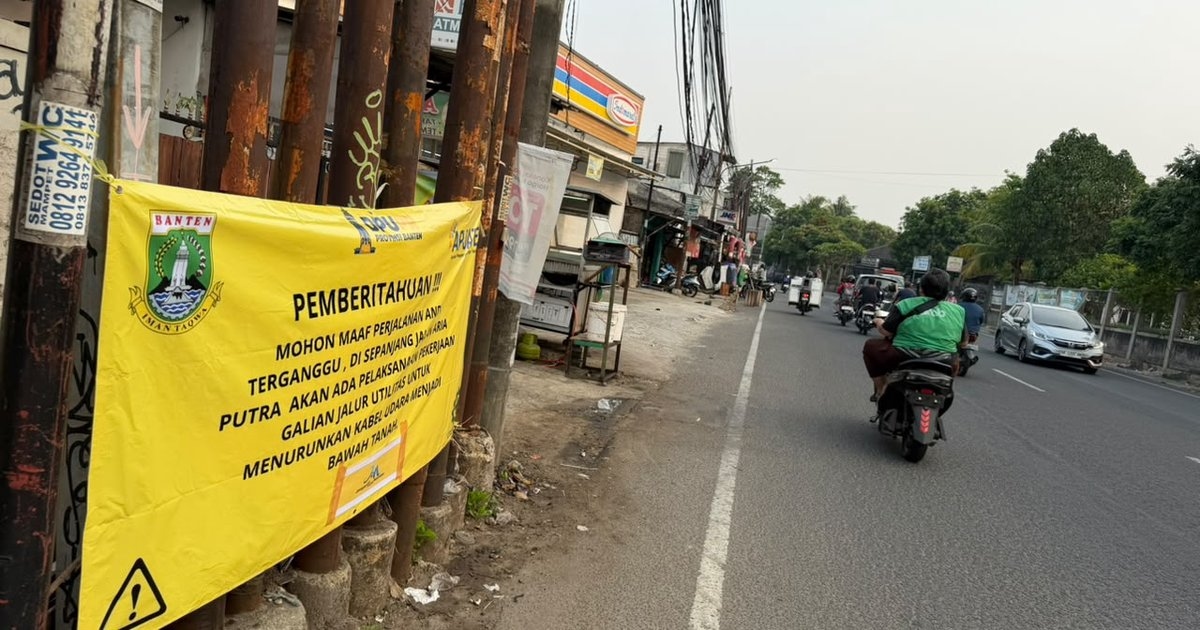
- 8Tangsel Rapi, DPUPR Banten Mulai Bersihkan Kabel Internet Semrawut di Jalan Aria Putra
- 9Mbappe Ukir Sejarah saat Real Madrid Comeback 4-3! Rekor Messi Resmi Terlewati, Golnya Tambah Catatan Gila
- 10Real Madrid Menang Dramatis di Markas Roma, Mourinho Malah Tak Mau Selebrasi: Alasannya Bikin Haru!